Octo 上手系列(一):装好它,跟它说上第一句话
这是“Octo 上手系列”的第一篇。接下来几篇会分别用一件具体的小事,带你摸一遍 Skills、MCP、Loop、Cron 这几样东西——但今天只干一件事:把 octo 装好,让它替你做成第一件事。
装哪个版本
装法本身没有分支——不管你最后想用终端还是网页,装的是同一个东西:
curl -fsSL https://octo-agent.dev/install.sh | sh这条命令会自动认出你的系统架构,下载对应的预编译版本,校验 SHA-256,然后把 octo 放进你的 PATH。macOS 和 Windows 用户如果不想碰命令行,也可以在 GitHub Releases 下载双击安装包(octo-setup.pkg / octo-setup.exe),流程是同一套,装完也会自动把 octo 加进 PATH。
装完之后,路分成两条——这也是这篇要讲的重点:终端派直接在命令行里跟它对话;网页派打开浏览器,用可视化界面配置和聊天。两条路配置的是同一份 ~/.octo/config.yml,选哪条纯粹是习惯问题,随时可以换着用。
flowchart LR
    A["装好 octo"] --> B{"你更习惯哪种?"}
    B -->|"敲命令行"| C["终端路线<br/>octo config"]
    B -->|"点鼠标"| D["网页路线<br/>octo serve -d"]
    C --> E["~/.octo/config.yml"]
    D --> E
    E --> F["跟 octo 说第一句话"]
网页路线:浏览器里的引导向导
先说网页这条路,因为它是“零命令行经验”最友好的入口。装完之后跑:
octo serve -d                   # 后台启动本地服务
open http://127.0.0.1:8088      # macOS;Linux 用 xdg-open,Windows 装完会自动打开
浏览器会打开一个引导向导,第一步选界面语言:
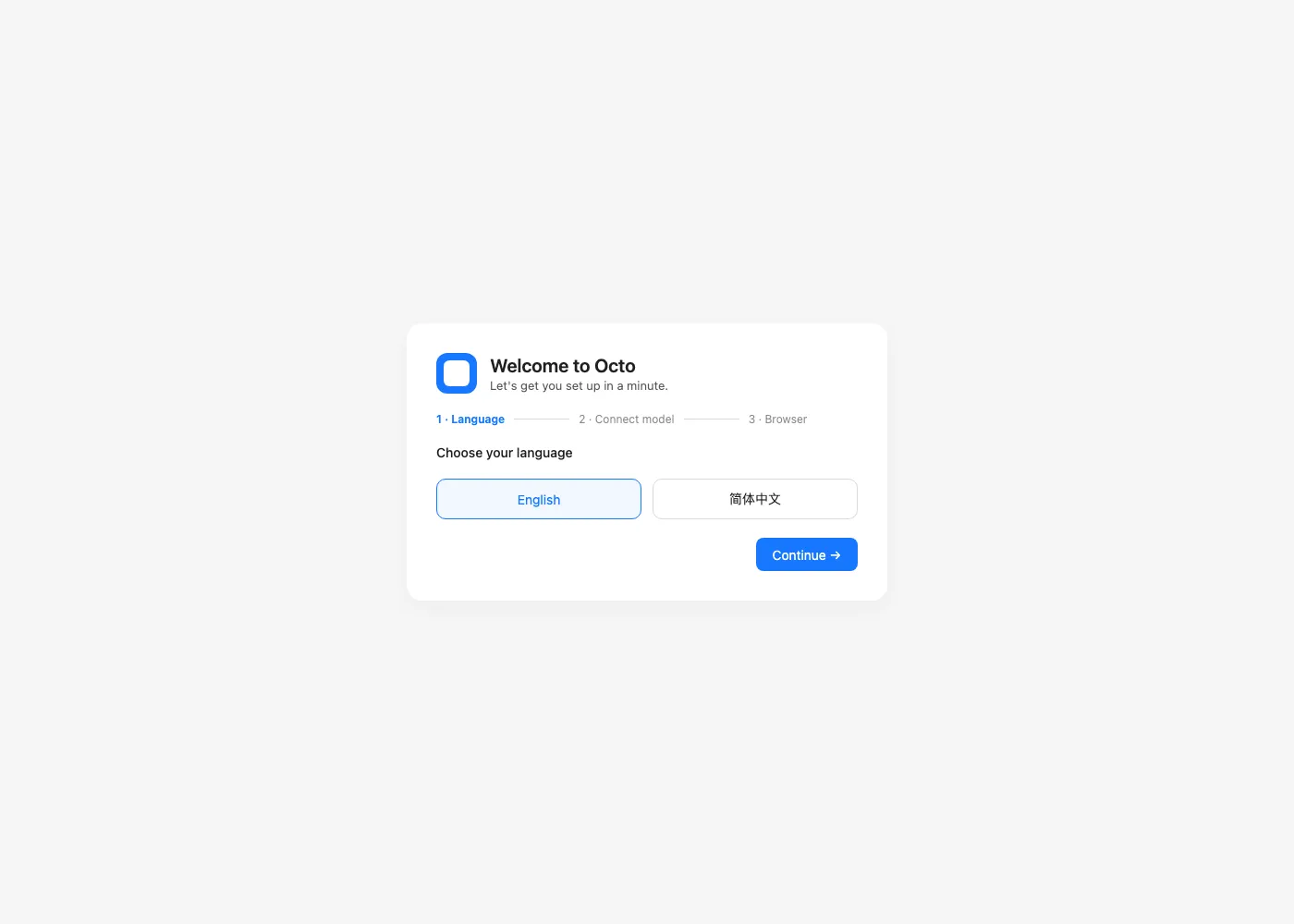
选完继续,第二步是接入一个 AI 模型——选服务商(Anthropic、OpenAI、DeepSeek、Kimi、百炼……下拉框里列了一串),填模型名和 API Key,点“测试并继续”:
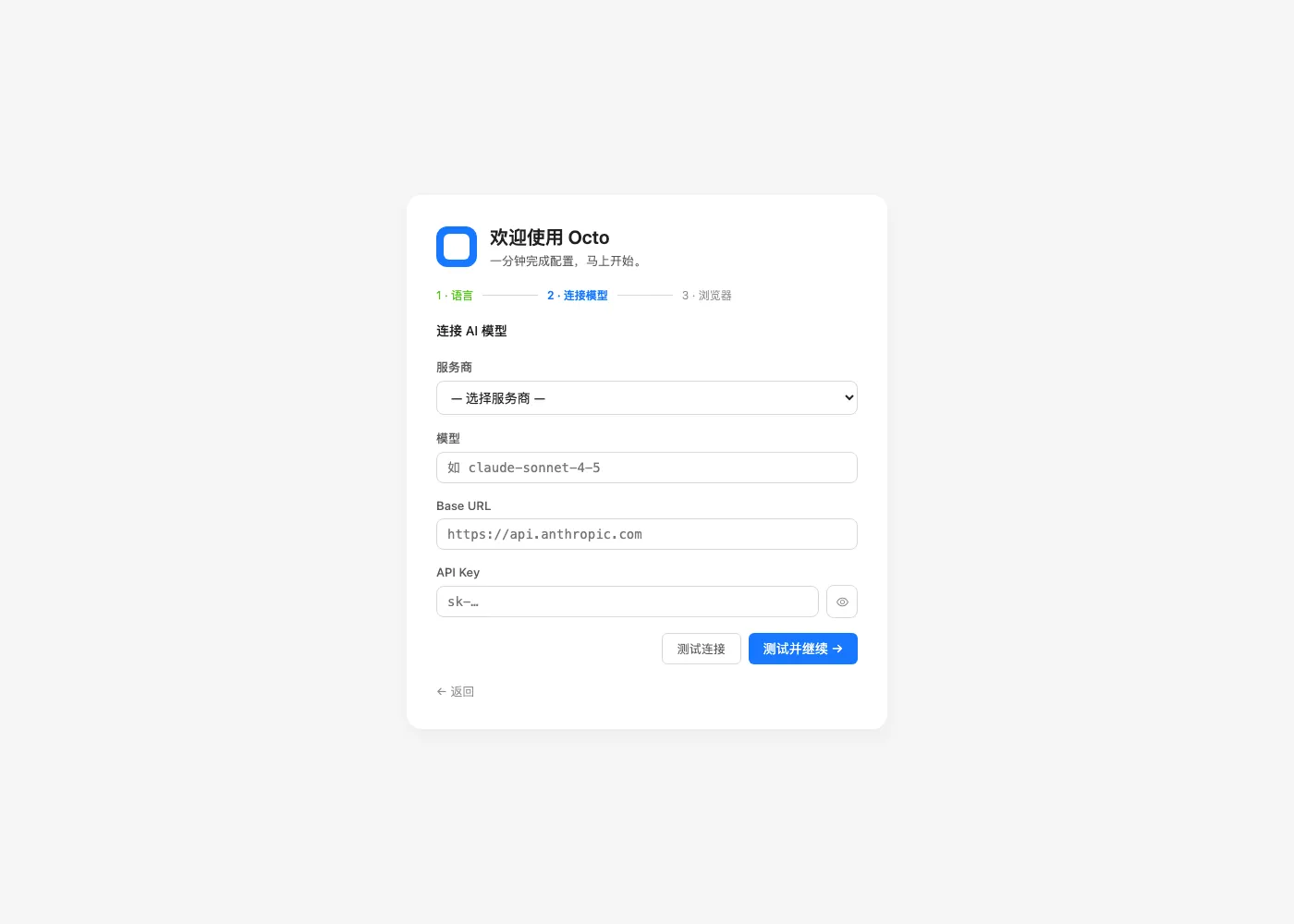
127.0.0.1 是本机回环地址,所以这个页面不需要额外的访问密钥,装完就能直接进向导。第三步是可选的浏览器自动化连接(没有 Chrome 远程调试需求的话可以直接跳过),走完三步就落地到主界面——这也是终端路线最终会抵达的同一个地方:
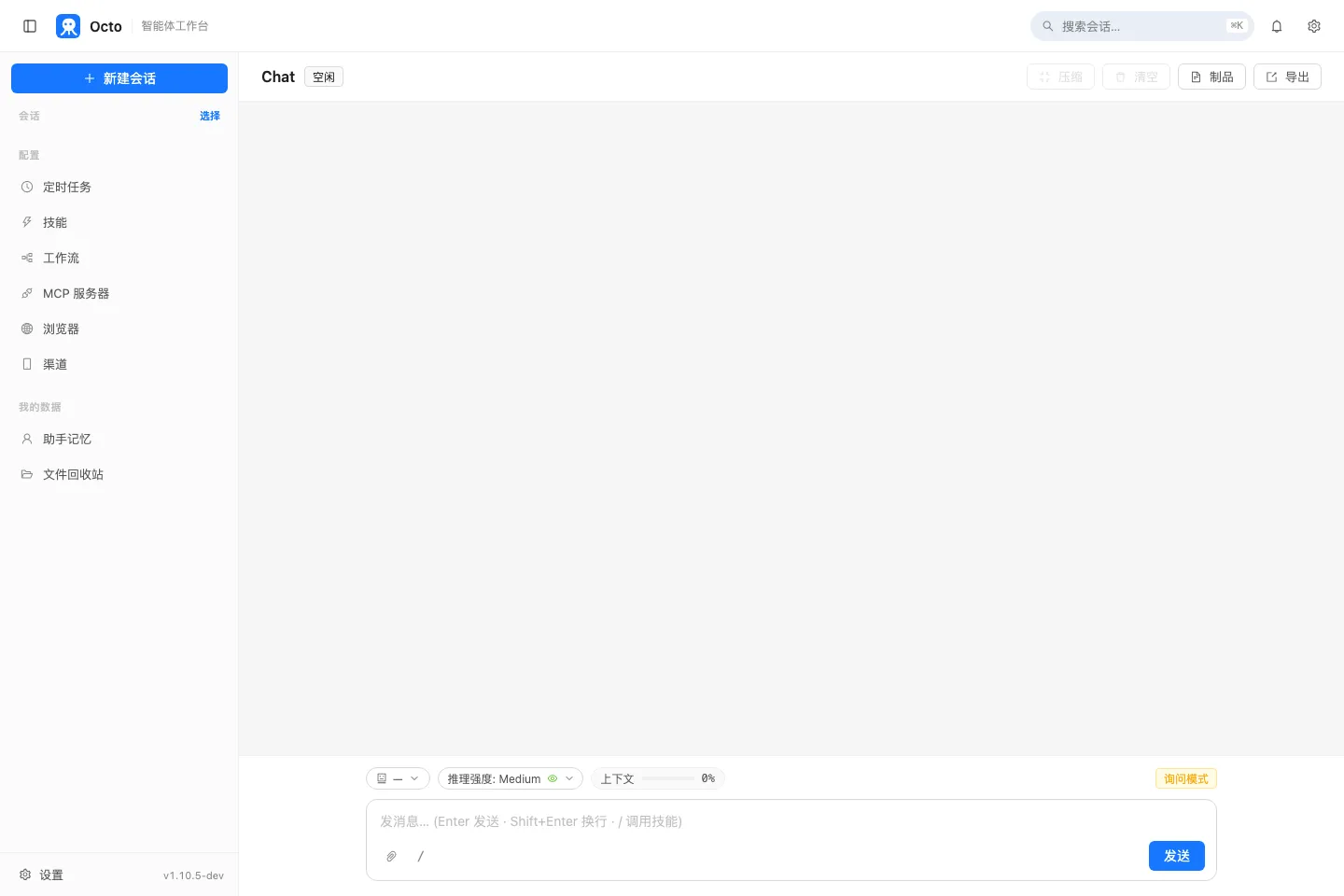
左侧栏的“定时任务”“技能”“工作流”“MCP 服务器”几个入口,就是这个系列后面几篇要一个个拆开讲的东西。
终端路线:三行命令开始对话
如果你更习惯命令行,网页那一步可以跳过,直接:
export ANTHROPIC_API_KEY=sk-ant-...      # 换成你自己的 key;也支持 OPENAI_API_KEY 等
octo config # 一次性存好默认服务商和模型,以后不用再 export配置存完之后,有两种基本用法。第一种是headless 单发——一句话,一整套工具调用,跑完退出,适合脚本和 CI:
octo "看看当前目录下有哪些文件,按类型分类列出来,顺便告诉我哪个文件最大"第二种是交互式 TUI——直接敲 octo,不带任何参数,进入一个带会话历史、工具卡片、流式输出的终端界面:
octo
octo sessions        # 列出保存过的会话
octo -c               # 从列表里挑一个最近的会话继续
两种用法背后是同一个 agent,同一套内置工具(文件读写、终端、搜索……)和技能系统,默认全部开启,所以哪怕只是这一句话,它也是真的在读文件、跑命令、给你结果,不是聊两句就完事。
第一次运行时,它会顺手问你几句
不管走哪条路,第一次真正开始对话时,octo 会额外问你几个问题——你希望它怎么称呼你、你的角色是什么、有没有特别的沟通偏好。这不是废话,答案会存进 ~/.octo/soul.md 和 ~/.octo/user.md,以后每次对话都会记得,不用你重复交代。
如果第一次没答好,或者想换个说法,随时可以再触发一次——直接跟它说“重新问一遍我的偏好”就行。
下一篇:让它替你干一件更具体的事
装好、聊上了,只是把车发动起来。下一篇开始真正干活:不写一行 Python,用内置的 Skills 系统,一句话让 octo 生成一张带公式、带图表的 Excel 报表。