Octo 上手系列(五):Cron 实战——定时任务,人不在也在跑
上一篇的
/loop活在一次对话里,关了就没了。这一篇讲真正“持久”的定时任务——服务器重启也不影响,人不在电脑前也照样跑。
前提:cron 任务只在 octo serve 跑着的时候生效
octo servecron 是 octo serve 内置的调度器管理的,进程不在,定时任务就不会触发——错过的排期不会在下次启动时补跑。所以如果你打算靠它做每天的自动简报,服务器得是长期挂着的(比如放在一台常开的机器上,或者用前面装机篇提到的“装完自动注册登录启动”)。
让 octo 帮你建,而不是自己拼 JSON
cron-task-creator 是内置 Skill,直接说需求就行:
帮我建一个定时任务:每天早上 9 点,总结过去 24 小时
open-octo/octo-agent 仓库新增的 issue 和已合并的 PR,
按优先级列出重点,发到我的飞书。
它会引导你把 cron 表达式、prompt、通知目标这些字段填对。任务建好之后,网页界面的“定时任务”面板会显示这个任务的状态、下次运行时间:
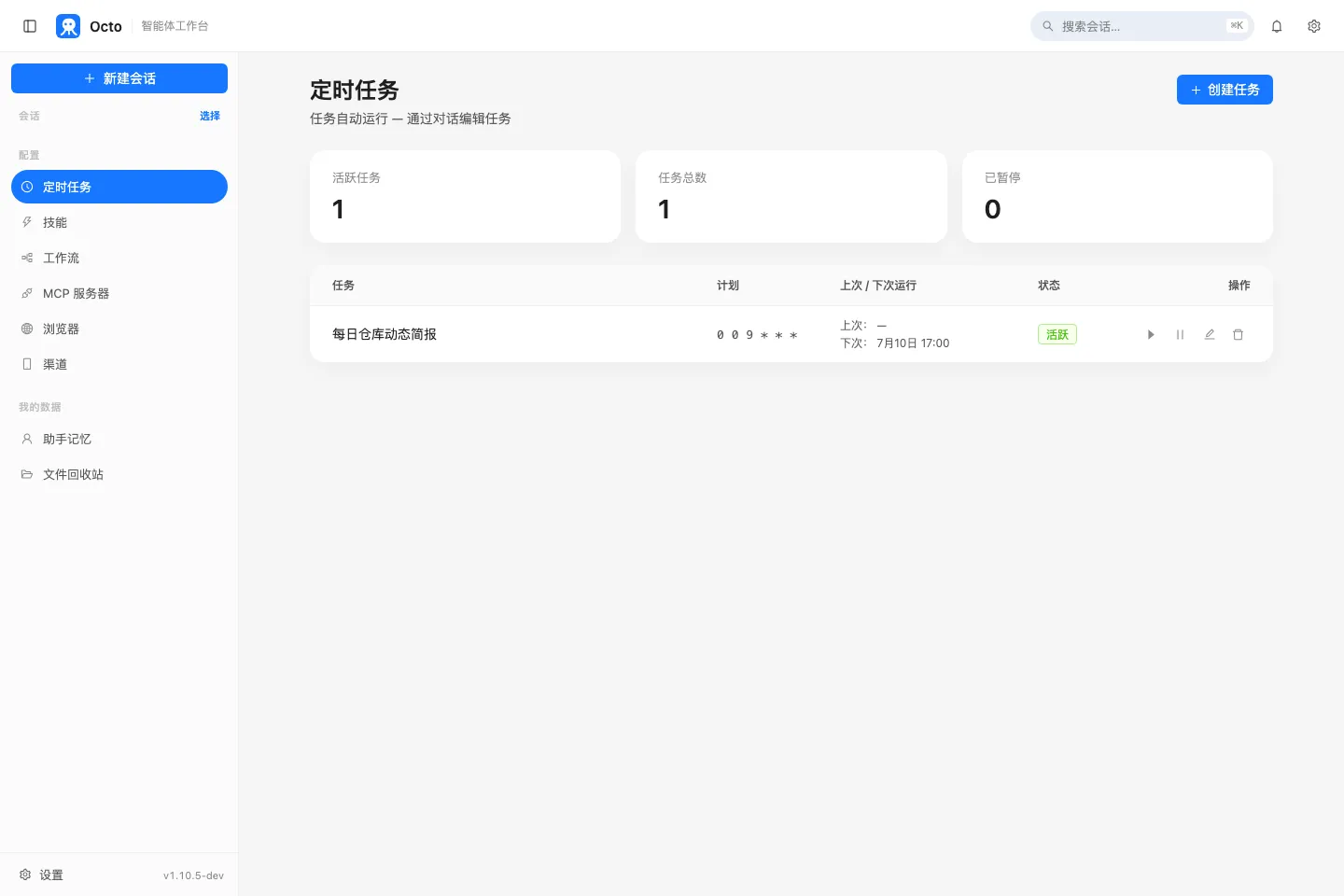
同一份数据也能直接用 API 操作(比如批量建任务,或者写自动化脚本时更方便):
curl -s -X POST http://127.0.0.1:8088/api/tasks \
  -H 'Content-Type: application/json' \
  -d '{
    "name": "每日仓库动态简报",
    "cron": "0 0 9 * * *",
    "prompt": "总结过去24小时 open-octo/octo-agent 仓库的新增 issue 和已合并 PR,按优先级列出重点,发给我。",
    "notify": [{"platform": "feishu", "chat_id": "你的飞书 chat id"}]
  }'
网页面板和 API 是同一套数据——面板上建的任务能用 API 查到,API 建的任务面板上也能看到、能点、能改。
cron 表达式:6 位,秒在最前
跟 Linux 常见的 5 位 crontab 不一样,octo 的调度器多一个秒字段:
秒 分 时 日 月 星期| 想要的效果 | 表达式 |
|---|---|
| 每天 9:00 | 0 0 9 * * * |
| 每 30 分钟 | 0 */30 * * * * |
| 工作日 18:30 | 0 30 18 * * 1-5 |
也支持 @daily、@hourly、@every 90m 这种简写。时间按服务器本地时区算。
写 prompt 时最容易踩的坑:它看不到你现在这次对话
每次触发,cron 任务都是在自己独立的 session 里跑的,看不到你创建这个任务时聊了什么。所以 prompt 必须自包含——把“总结什么范围”“去哪里查”“发给谁”“怎么算完成”都写进 prompt 本身,而不是假设它记得你的上下文。
同样重要的是给一个明确的完成条件。一个开放式的 prompt(比如“帮我看看有没有需要关注的”)会让模型一直反复确认、找理由继续检查,直到 30 分钟的硬性超时——而不是判断出“没什么可报”就提前结束。像上面例子里“总结过去24小时的新增 issue 和已合并 PR”这种有明确范围和产出形式的描述,就不会有这个问题。
flowchart LR
    A["cron 表达式触发"] --> B["octo serve 调度器"]
    B --> C["开一个独立 session 跑 prompt"]
    C --> D["生成简报"]
    D --> E["推送到 notify 里配置的 IM"]
想主动测试一下,别在聊天里跑
面板上每个任务都有一个“运行一次”的按钮,专门用来提前测试一个新任务是否配置对了。别在跟 octo 聊天的时候手动触发它的运行接口——一次运行是一整轮 agent 对话(最长 30 分钟),放在当前会话里跑只会把你的对话卡住,而真正的输出是发到任务自己的 session 里,你在当前对话根本看不到。
下一篇:把这五样东西串成一件真事
装机、Skills、MCP、Loop、Cron,这个系列的五块拼图都摸过一遍了。最后一篇把它们串起来——用 cron 定时触发,接 MCP 拿数据,用 office-xlsx 生成一份真正的 Excel 周报,再推送到 IM,从零搭一个确实每周都在跑的自动化。
系列上一篇:Octo 上手系列(四):Loop 实战——让 octo 在会话里帮你盯一件事 系列下一篇:Octo 上手系列(六):实战合体——一个真正跑起来的自动周报